

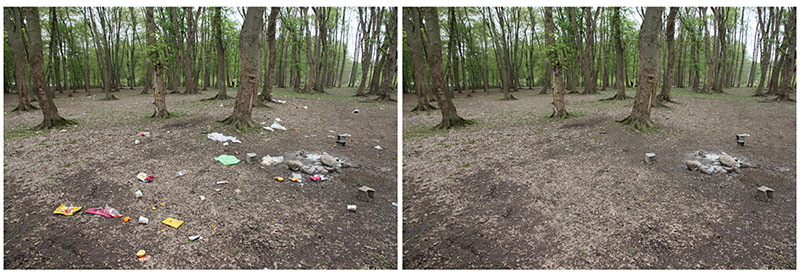
حذف آسان اشیاء اضافه در عکس یک ترفند قدرتمند فتوشاپ محسوب میشود. و به شما این امکان را می دهد. تا فقط در ۳ مرحله ساده اشیاء ناخواسته را حذف کنید. برای از بین بردن اشیاء غیر لازم از یک تصویر، معمولاً از ابزار Spot Healing brush tool برای کپی عناصر از محیط اطراف استفاده می کنیم.
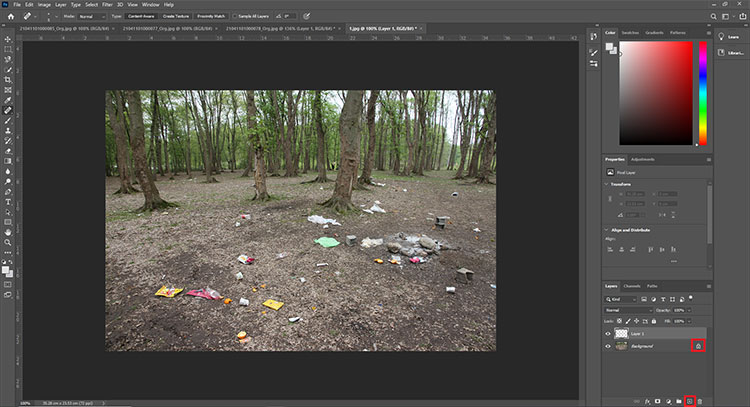
در ابتدا بعد از اینکه عکس خود راباز کرده اید. گزینه creat a new layer را از قسمت پایین سمت راست زده. و در مرحله بعد روی عکس دوبار کلیلک چپ کرده تا قفل آن برداشته شود. تا بتوان روی آن کار کرد.
از منو سمت چپ گزینه Spot Healing brush tool انتخاب کرده. یا کلید میانبر J را زده. و به روی چیزهای اضافه و ناخواسته کشیده. و آن ها را از عکس مورد نظر خود حذف کرده.

به همین راحتی شما اکنون یک عکس زیبا دارید. از این پس به راحتی میتوانید در هر مکانی حتی شلوغ هم عکس های زیبای خود را بگیرید. و بدون هیچ دردسر آن ها را از عکس خود حذف کنید.
استفاده از ابزار های دیگر حذف آسان اشیاء اضافه عکس در فتوشاپ
برای حذف آسان اشیاء اضافه یا قسمتهایی از یک عکس در فتوشاپ، میتوانید. از ابزارهای مختلفی مانند Clone Stamp Tool (ابزار مشابهت)، Content-Aware Fill (پرکردن محتوا با آگاهی) یا Healing Brush Tool (ابزار موشکاف) استفاده کنید. این ابزارها به شما کمک میکنند. تا اجزای مورد نظر را از تصویر حذف کنید. در ادامه نحوه استفاده از هر کدام از این ابزارها را برای حذف آسان اشیاء در فتوشاپ توضیح مختصری میدهیم:
Clone Stamp Tool (ابزار مشابهت):
- این ابزار به شما اجازه میدهد از یک نقطه مشخص از تصویر (نقطه نمونه) برای رویت یک قسمت دیگر از تصویر استفاده کنید.
- برای استفاده، این ابزار را انتخاب کرده. و نقطه نمونه را با نگه داشتن کلید Alt (در ویندوز) یا Option (در مک) انتخاب کرده و سپس به قسمتی از تصویر بروید که میخواهید به جای قبلی نقطه نمونه قرار گیرد و کلیک کنید.
Content-Aware Fill (پرکردن محتوا با آگاهی):
- این ابزار به شما اجازه میدهد تا با حذف یک قسمت از تصویر، فتوشاپ به طور خودکار آن را با محتوای مشابه در اطراف پر کند.
- برای استفاده، قسمت مورد نظر را انتخاب کرده و سپس از منوی Edit -> Content-Aware Fill استفاده کنید. سپس با تنظیم پارامترها و اعمال تغییرات، میتوانید بخش مورد نظر را حذف و جایگزین کنید.
Healing Brush Tool (ابزار موشکاف):
- این ابزار به شما امکان میدهد تا بخشهایی از تصویر را با استفاده از نقاط نمونه از اطراف آنها به صورت نرم و صاف جلوه دهید.
- برای استفاده، این ابزار را انتخاب کرده و با نگه داشتن کلید Alt یا Option، نقطه نمونه را انتخاب کرده و سپس به قسمت مورد نظر بروید و کلیک کنید تا آن بخش با استفاده از نقطه نمونه نرم شود.
قبل از حذف هر قسمتی از تصویر، بهتر است از نسخه پشتیبان یا لایههای مختلف برای انجام تغییرات استفاده کنید تا در صورت نیاز، به حالت قبلی برگردانده شوند. همچنین، توصیه میشود با استفاده از ابزارها با دقت و با استفاده از نقاط نمونه مناسب، تغییرات را اعمال کنید تا جلوه طبیعی به تصویر داده شود.
نوشته شده توسط کانون آگهی و تبلیغات شاهین


No comment